تکنولوژی26

تکنولوژی26

تکنولوژی26

تکنولوژی26

آموزش غیرفعال‌سازی بخش پربازدید مرورگر سافاری در مک، آی‌فون و آی‌پد

همگام با ظهور نسخه ۱۳ سیستم‌عامل iOS و iPadOS در آی‌فون و آی‌پد، و کاتالینا در Mac، مرورگر سافاری اپل از به‌روزرسانی‌های خوبی برخوردار شده، که ویژگی‌های فنی مهمی را پوشش داده است، ولی اینطور که پیداست، صفحه آغازین این مرورگر، جای بسی تغییر دارد.

اگر از بخش بازدید پی‌درپی یا پیشنهادات سیری در صفحه آغازین مرورگر سافاری خوش‌تان نمی‌آید، پس در ادامه برای غیرفعال کردن آنان با ما همراه باشید.

مرورگر سافاری safari

چگونه بخش بازدید پی‌درپی را غیرفعال کنیم

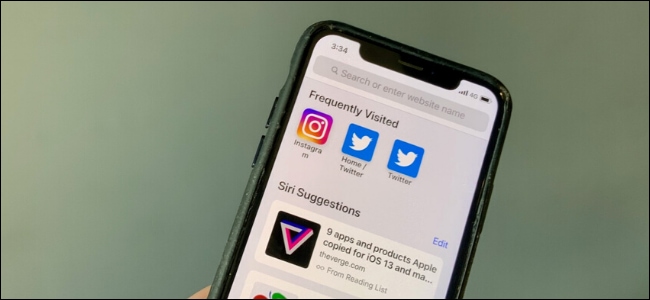
همانطور که از نام آن پیداست، بخش بازدید پی‌درپی که در صفحه آغازین مرورگر سافاری پدیدار می‌شود، وب‌سایت‌هایی را لیست و طبقه‌بندی می‌کند که به صورت پی‌درپی از آنان بازدید کرده‌اید.

وقتی به وب‌سایتی به طور مداوم سر می‌زنید، بی‌گمان به آن وب‌سایت به هر جهت علاقه‌مند هستید; از این رو، اگر آنان را از پیش در بخش مورد علاقه‌ها در صفحه آغازین سافاری به صورت لیست‌شده در دست دارید، دیگر نیازی به آنان در بخش بازدید پی‌درپی نخواهید داشت.

از جهتی دیگر، به دلایل امنیتی و حفظ حریم خصوصی هم که شده، شاید به صلاح نباشد که آن وب‌سایت‌ها در آنجا پدیدار شوند تا به روی چشم دیگران آشکار باشند.

شما دارای دو گزینه هستید: می‌توانید وب‌سایتی را از این بخش به صورت دستی حذف کنید، یا کل بخش بازدید پی‌درپی را غیرفعال کنید.

مرورگر سافاری safari

شیوه غیرفعال‌سازی بخش بازدید پی‌درپی در آی‌فون و آی‌پد

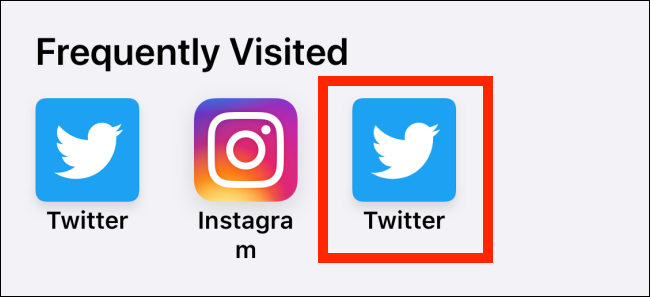
نخست آی‌فون یا آی‌پد خود را بردارید، سپس وارد اپلیکیشن سافاری شده و به صفحه آغازین آن رجوع کنید. بخش بازدید پی‌درپی را پیدا کنید، در آنجا آیکون یکی از وب‌سایت‌ها را لمس کرده و نگه دارید.

مرورگر سافاری safari

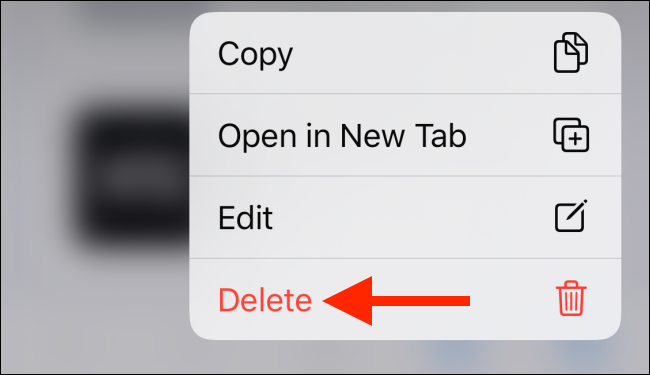
در منوی بازشده، گزینه Delete را لمس کنید. با این کار، وب‌سایت مورد نظر از آن بخش حذف خواهد شد.

مرورگر سافاری safari

برای آنکه بتوانیم کل بخش بازدید پی‌درپی را غیرفعال کنیم، نیاز است که به Settings رجوع کنیم.

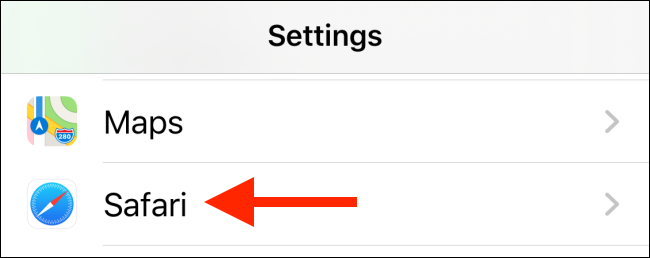
به این منظور، Settings را پیدا کرده و آن را لمس کنید و در آنجا به بخش Safari (سافاری) رجوع کنید.

مرورگر سافاری safari

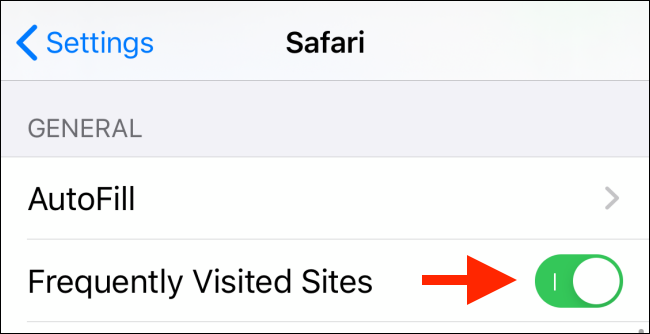
حال در بخش General، دکمه پیش روی گزینه Frequently Visited Sites را لمس کنید تا به منظور فعال شدن، به رنگ سبز درآید.

مرورگر سافاری safari

حال اگر به صفحه آغازین سافاری بازگردید، خواهید دید که بخش بازدید پی‌درپی در آن ناپدید شده است.

شیوه غیرفعال‌سازی بخش بازدید پی‌درپی در مک

اگر از سیستم‌عامل مک بهره می‌برید، همچنان می‌توانید بخش بازدید پی‌درپی سافاری در آنجا را سفارشی‌سازی کنید.

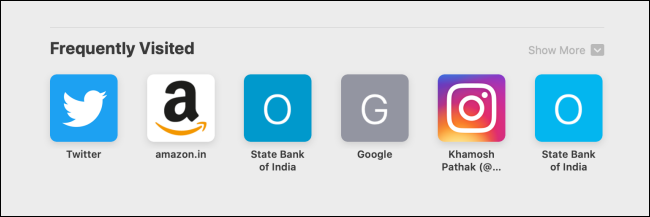
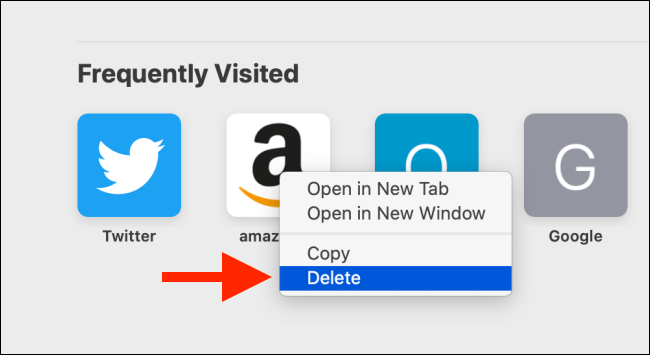
برای حذف یک وب‌سایت از این بخش، نخست روی آیکون آن کلیک راست کنید، سپس در منوی بازشده، روی گزینه Delete کلیک کنید.

مرورگر سافاری safari

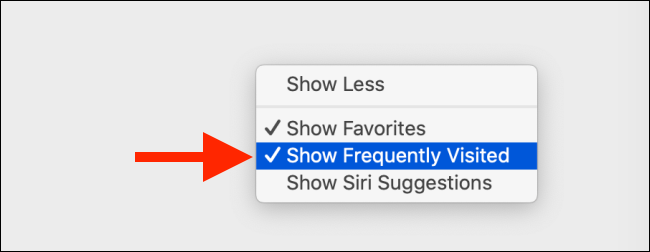
اگر می‌خواهید کل این بخش را ناپدید کنید، در فضایی خالی از صفحه آغازین سافاری، کلیک راست کنید، سپس با کلیک چپ روی گزینه Show Frequently Visited، تیک آن را بردارید.

مرورگر سافاری safari

چگونه بخش پیشنهادات سیری را غیرفعال کنیم

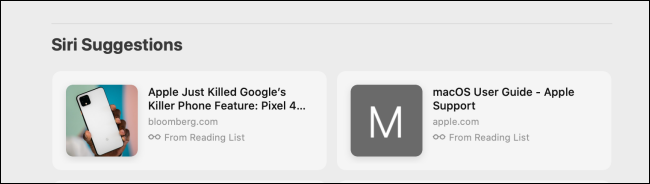
حال شاهد اضافه شدن بخش پیشنهادات سیری در اپلیکیشن سافاری هستیم. همانند کارکردی که سیری در سیستم‌عامل iOS و iPadOS و Mac دارد، در اینجا نیز خوبی‌ها و بدی‌های خودش را دارد.

مرورگر سافاری safari

سیری وب‌سایت‌هایی را که گمان می‌کند شما از آنان خوش‌تان خواهد آمد، به شما نشان می‌دهد، همچنان با بررسی ویژگی لیست مطالعه، وب‌سایت‌های درخور نیاز را به شما معرفی می‌کند.

غیرفعال کردن بخش پیشنهادات سیری در مک بسیار راحت و دم دست است، ولی در آ‌ی‌فون و آی‌پد باید به بخش Settings رجوع کنید.

شیوه غیرفعال‌سازی پیشنهادات سیری در آی‌فون و آی‌پد

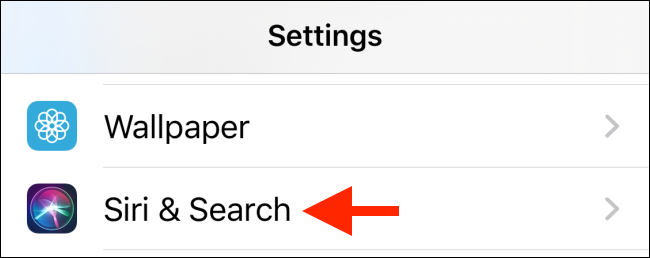
نخست در آی‌فون یا آی‌پد خود وارد اپلیکیشن Settings شوید، سپس به بخش Siri & Search رجوع کنید.

مرورگر سافاری safari

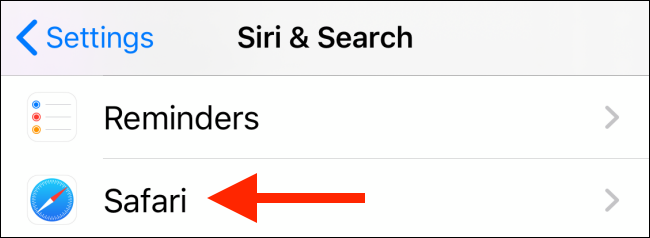
در آنجا گزینه Safari را پیدا کنید.

مرورگر سافاری safari

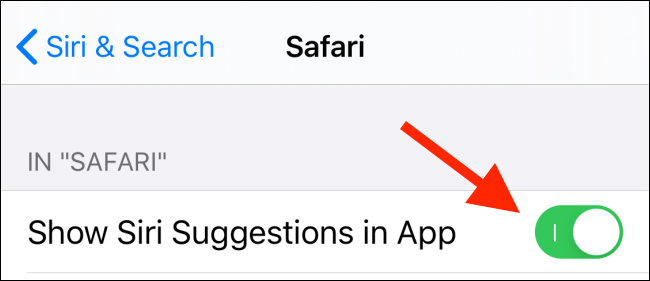
در صفحه بازشده، دکمه پیش روی گزینه Show Siri Suggestions In App را با یک بار لمس فعال کنید.

مرورگر سافاری safari

حال بخش پیشنهادات سیری در صفحه آغازین سافاری ناپدید شده است.

شیوه غیرفعال‌سازی پیشنهادات سیری در مک

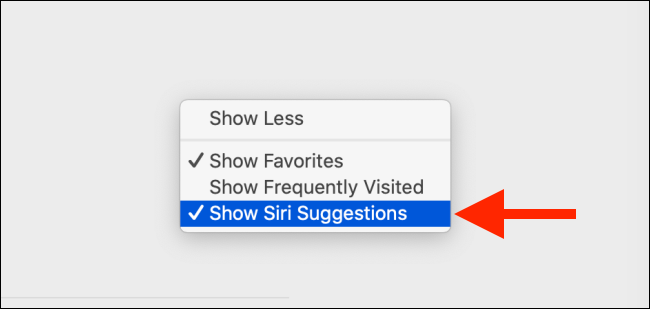
برای پنهان‌سازی این بخش در سافاری در نسخه جدید سیستم‌عامل مک به نام کاتالینا، به سادگی در فضایی خالی از صفحه آغازین مرورگر، کلیک راست کنید، سپس در منوی بازشده، تیک گزینه Show Siri Suggestions را بردارید.

مرورگر سافاری safari

حال می‌بینید که بخش پیشنهادات سیری از صفحه آغازین ناپدید شده است.

جمع‌بندی

شاید شما دلیل خود را برای بهره‌گیری از این ویژگی‌ها داشته باشید، ولی در کل، گاهی وجود ویژگی‌ها و قابلیت‌های خوب یک محصول، می‌توانند به ضررمان باشند. همه چیز وابسته به میل و نیاز شخصی شماست.

منبع:

https://itresan.com/287656/%d8%a2%d9%85%d9%88%d8%b2%d8%b4-%d8%ba%db%8c%d8%b1%d9%81%d8%b9%d8%a7%d9%84%e2%80%8c%d8%b3%d8%a7%d8%b2%db%8c-%d8%a8%d8%ae%d8%b4-%d8%a8%d8%a7%d8%b2%d8%af%db%8c%d8%af-%d9%be%db%8c%e2%80%8c%d8%af%d8%b1/

اجرای اینستاگرام در ویندوز بدون نیاز به برنامه جانبی


امروز شبکه‌های اجتماعی زیاد زیادی در دنیای اینترنت یافت می‌شوند که البته اغلب آن‌ها تنها در مناطقی ویژه محبوبیت دارند. به عنوان بهترین نمونه می‌توان به تلگرام اشاره کرد که بیش از هشتاد درصد کاربران آن ایرانی هستند. از طرفی سایر محبوبیت جهانی واتساپ بر کسی پوشیده نیست، پیام‌رسانی که در سنجش با آمارگرفتن جهانی، کمتر توسط کاربران ایرانی مورد بهره‌گیری قرار می‌گیرد. در این وسط اینستاگرام را باید جزو معدود شبکه‌های اجتماعی دانست که در جای جای دنیا محبوبیت داشته و اگرچه در ابتدا تحت موبایل استفاده می‌شد، رفته رفته به کاربران دسکتاپ آن نیز افزوده می‌شود. این دسته از کاربران الی پیش از این مجبور به به کارگیری آلت تحت وب این شبکه اجتماعی بودند، ولی نرم اسباب رسمی اینستاگرام ویندوز 10 خیال کل کاربران را آسان کرده است.


اگر فقط چند بار در زمان عدم دسترسی به اینترنت موبایل، با به کارگیری افزار تحت وب اینستاگرام در آدرس اینترنتی www.instagram.com به حساب کاربری خویش لاگین کرده باشید، از امکانات زیاد ضعیف آن آگاهی دارید. در سررسید ورود به حساب کاربری از طریق این بستر، قبل از هر چیزی از به کارگیری جدیدترین و محبوب‌ترین خاصیت اینستاگرام یعنی استوریز آن بی بهره هستید، به این معنی که امکان ارسال و وانگهی نگریستن استوریز بقیه کاربران هستی ندارد. از طرفی اگرچه اینستاگرام یک نرم اسباب پیام‌رسان نیست، ولی بسیاری از کاربران به صورت دایرکت در این شبکه اجتماعی به تبادل نظر با یکدیگر پرداخته و ویدیوها و عکس‌های خویش را در قالب گروه‌های چند نفری به اشتراک می‌گذارند. متاسفانه امکان به کارگیری این قابلیت نیز در زمان لاگین به اپلیکیشن تحت وب آن وجود ندارد. در همین موعد است که امکانات فوق‌العاده نرم انگیزه ها اینستاگرام ویندوز 10 خودنمایی می‌کنند.


همچنین بخوانید:


آموزش برگرداندن اکانت غیر فعال شده اینستاگرام


در زمان ورود به حساب کاربری از راه آدرس پهنه اینستاگرام، فقط می‌توان ویدیوها و عکس‌های بقیه کاربران را مشاهده کرده و برای آن‌ها لایک و همچنین عقیده گذاشت. سایر قابلیت‌های این آلت به مشاهده دنبال‌کنندگان و دنبال‌شوندگان و ویرایش پروفایل کاربری ختم می‌شوند. گفتنی است عده دیگری از کاربران تنها به هدف داشتن امکانات اپلیکیشن موبایل این شبکه اجتماعی، اقدام به نصب شبیه‌ساز اندروید بر روی سیستم کامپیوتری خویش می‌کنند که این کار نیز دشواری ها خاص خود را در پی دارد.


اینستاگرام ویندوز 10خوشبختانه مایکروسافت با ارائه نرم افزار اینستاگرام ویندوز 10 گمان کاربران پرکار این شبکه اجتماعی را آسان کرده است. همانطور که تاکنون متوجه شده‌اید، این ابزار مختص آخرین نسخه سیستم عامل مایکروسافت است و در صورتی که به به کارگیری این نرم افزار پافشاری دارید، باید به ویندوز 10 کوچ کنید. قابل ذکر است فایل نصبی این نرم انگیزه ها هیچ جای اینترنت در دسترس نیست و تنها راه نصب آن، مراجعه به تارنما مایکروسافت است.


همچنین بخوانید:


آموزش گزارش هک شدن اینستاگرام به منظور پس دریافت اکانت


در نخست بر روی این لینک کلیک کرده و به صفحه اینستاگرام ویندوز 10 در فروشگاه مایکروسافت وارد شوید. با کلیک بر روی عبارت Get the app یک پنجره پاپ آپ در مقابلتان مفتوح می‌شود. اگر از پیش در مایکروسافت حساب کاربری دارید، اطلاعات آن را در همینجا وارد کنید، در غیر این صورت این پیشه را پس از صرف زمان کافی و برپایی یک حساب کاربری جدید اتمام دهید.


اینستاگرام ویندوز 10بقیه مراحل نصب برنامه اینستاگرام ویندوز 10 در نرم انگیزه ها فروشگاه (Store) مایکروسافت، که به صورت پیشفرض به به اتفاق سیستم عامل نصب می‌شود، ادامه پیدا می‌کنند. در ادامه می‌بایست پس از زدن دکمه اخذ نرم افزار، تا اتمام دانلود و نصب آن منتظر بمانید. در اینجا به دلیل نصب نرم افزار از قبل، به جای دکمه دانلود با عبارت ورود روبه‌رو هستیم.


اینستاگرام ویندوز 10بعد از نصب نرم اسباب اینستاگرام ویندوز 10 می‌توانید برای دسترسی سریع به آن در مواقع دیگر، آن را در نوار آلت و یا منوی استارت پیمان دهید. برای اینکار در سرنوشت جستجوی ویندوز نام Instagram را نوشته و پس از کلیک راست کردن بر روی اسم آن، گزینه Pin to start / taskbar را گزینش کنید.


اینستاگرام ویندوز 10با کلیک بر روی آن، به صفحه ورود هدایت می‌شوید. امثال زمان به کارگیری اپلیکیشن موبایل، اسم کاربری و رمز عبور خویش را وارد کنید.


همچنین بخوانید:


آموزش نگریستن و ارسال لایو استوری در اینستاگرام ؛ همه‌ی چیز در ارتباط با توزیع زنده ویدیویی


اینستاگرام ویندوز 10


متاسفانه در نرم اسباب اینستاگرام ویندوز 10 امکان ارسال مستقیم پست هستی ندارد

پیش از اینکه به عنوان یک کاربر زیاد فعال، با باز کردن نرم افزار اینستاگرام ویندوز 10 ذوق زده شوید، باید بگوییم که در این افزار به استثنای امکان ارسال پست، همگی قابلیت‌های سایر در دسترس خواهند بود. در هر صورت همچنان برای ارسال ویدیو و عکس به صورت مستقیم، نیازمند به کارگیری اپلیکیشن موبایل هستید، هر چند با استفاده از نرم افزار اینستاگرام ویندوز 10 می‌توانید استوری ارسال کرده و استوری‌های دیگر کاربران را ببینید. همانطور که در تصویر ذیل مشخص است، همگی دکمه‌ها به استثنای ارسال پست جدید هستی دارند.

اموزش نصب اینستاگرام برای ویندوز 10

اینستاگرام ویندوز 10بسیاری از کاربران از سررسید ارائه قابلیت استوریز در اینستاگرام، تکاپو خود در این شبکه اجتماعی را دائمی کرده و همواره به ارسال پست‌های گذرا می‌پردازند. تازه خوش اینجاست که اکنون می‌توان استوری دیگر کاربران را نگریستن و یا پست موقت باره نظر خود را ارسال کرد.


اینستاگرام ویندوز 10


دیگری امکانی که شدیدا جای خالی آن در ابزار تحت وب تماشا می‌شد، قابلیت ارسال پیام به دیگر کاربران و مشاهده گروه‌ها بود، مشکلی که الان به لطف نرم اسباب اینستاگرام ویندوز 10 رفع شده است. با گشت و گذار در قسمت‌های مختلف این نرم افزار بیشتر در جریان امکانات آن پیمان خواهید گرفت.

شناسایی برنامه‌های جاسوسی از کودکان در آیفون


گروه فناوری الف،    3980311062

بسیاری از برنامه‌های تلفن همراه بی سروصدا به جمع آوری اطلاعات از کاربران می پردازند و تداوم این کار به خصوص در مورد کودکان باعث نگرانی‌های جدی شده است.

شناسایی برنامه‌های جاسوسی از کودکان در آیفون

به گزارش فارس به نقل از یاهونیوز، بسیاری از برنامه‌های تلفن همراه بی سروصدا به جمع آوری اطلاعات از کاربران می‌پردازند و تداوم این کار به خصوص در مورد کودکان باعث نگرانی‌های جدی شده است. کاربران تلفن‌های همراه نیز به همین علت نسبت به شرکت‌های سازنده گوشی‌های هوشمند اعتراض کرده و خواستار حفظ امنیت و حریم شخصی خود و فرزندانشان هستند و همین اعتراض‌ها سرانجام باعث واکنش اپل شده است.

این شرکت سرانجام اعلام کرده که قصد دارد قابلیت ردگیری کاربران را در برنامه‌ها و اپلیکیشن‌های طراحی شده برای استفاده کودکان محدود کند و این کار را از هفته آینده آغاز می‌کند.

پیش از این گوگل و فیس بوک هم از اجرای برنامه‌هایی برای محدودکردن امکان ردگیری فعالیت‌های کاربران خبر داده بودند، اما هنوز مشخص نیست این وعده‌ها تا چه حدی عملیاتی شده است.

کارشناسان می‌گویند بسیاری از موارد نقض حریم شخصی کاربران آیفون ناشی از سواستفاده‌های برنامه‌های ثالثی است که بر روی گوشی‌های کاربران نصب شده و داده‌های خصوصی افراد را سرقت می‌کند. این امر در مورد برنامه‌های کودکان هم رخ می‌دهد و باید منتظر ماند و دید وعده‌های اپل منجر به ارتقای امنیت و حریم شخصی کاربران می‌شود یا خیر.

منبع: 

https://www.alef.ir/news/3980311062.html

ویژگی‌های سیستم‌عامل آینده و مدرن مایکروسافت


مهتاب جهاندار، گروه فناوری الف،    3980311109

مایکروسافت روی سیستم عامل جدید ویندوز Core مشغول کار است.

سرویس فناوری الف - شرکت ردموندی مایکروسافت در جریان نمایشگاه کامپیوتکس 2019 که در آن کمپانی های تولیدکننده سیستم های کامپیوتری از جدیدترین محصولات خود رونمایی می کنند، درباره سیستم عامل آینده کامپیوترهای شخصی صحبت کرده است.

نیک پارکر یکی از مدیران ارشد بخش محصولات مصرفی مایکروسافت در این رویداد به نمایندگی از مایکروسافت درباره آینده سیستم عامل این شرکت به بحث پرداخت. او معتقد است که سیستم عامل مدرنی برای کامپیوترهای پیشرفته آینده در نظر گرفته شود و از این رو نباید به دنبال سیستم عامل ویندوز لایت بود.

از نگاه مایکروسافت ویژگی های سیستم عامل آینده و مدرن این شرکت باید به صورت زیر باشد:

  • بروزرسانی های پی در پی: شرکت باید بروزرسانی های مختلف امنیتی و رفع مشکل را برای سیستم عامل منتشر کند. تا کاربران از نفوذ خرابکاران در امان مانده و مشکلات آنها نیز سریعتر برطرف شود.
  • قابلیت ارتباط پیوسته: در نسل بعدی سیستم عامل مایکروسافت هیچ قطعی ارتباط وجود نخواهد داشت و شبکه وای فای و LTE 5G پیوسته متصل هستند. بنابراین نباید نگران این بود که قابلیت ارتباط سیستمی دارند که قطع می شود.
  • کاربری همیشگی: عمر باتری یکی از مهمترین موارد در سیستم عامل و دستگاه ها است. از این رو در نسل بعدی سیستم عامل کارایی دستگاه طولانی تر خواهد بود و عمر باتری بهبود چشمگیری پیدا خواهد کرد و مطابق انتظارات است.
  • اتصال به فضای ابری: یکی دیگر از مواردی که باید در نسل بعدی سیستم عامل مایکروسافت مشاهده کرد، اتصال به فضای ابری یا کلاود است. فضایی که در آینده برای بهبود تجربه کاربری به کار گرفته خواهد شد. البته در این زمینه هوش مصنوعی نقش بزرگی ایفا خواهد کرد و باید استفاده از آن را مهم تلقی کرد. همچنین سیستم عامل بعدی مایکروسافت به صورت هوشمندانه نیاز را تشخیص می دهد.
  • کاربری چند بعدی: قرار است در این سیستم عامل تعاملی بین کاربر و ویندوز وجود داشته باشد تا از طریق صدا، قلم، چشم و برخی دیگر بتوان آن را کنترل کرد.
  • فرم فاکتور گسترده: سیستم عامل بعدی مایکروسافت قابلیت پشتیبانی از  فرم فکتورهای های متنوعی دارد و خود را با آنها سازگار می کند.

شرکت ردموندی سرمایه گذاری بزرگی برای سیستم عامل مدرن خود در نظر گرفته تا تحولی در بحث سیستم عامل خود به کار گیرد. سیستم عاملی که ویژگی های بی نظیری داشته و به صورت بروزرسانی‌های بزرگ دردسترس کاربران ویندوز 10 قرار می گیرد.

منبع:

https://www.alef.ir/news/3980311109.html

8 ترفند که شما را در اینستاگرام به سطح حرفه‌ای می‌رساند!

Untitled-1شاید به جرات می‌توان گفت که اینستاگرام احد از بهترین و برترین برنامه‌ها برای به اشتراک گذاری تصاویر است. این برنامه تا به‌حال دگرگونی ها بسیاری به خویش دیده و یگانه از جدیدترین‌های آن، اضافه شدن ویدیو کلیپ‌ به اینستاگرام است. از آن‌جا که روزبه‌روز برتعداد کاربران آن افزوده می‌شود، تطبیق با این تغییرات کمی سخت و زمان‌بر است. برای همین امروز در آی‌تی‌رسان تصمیم داریم الی شما را با 8 ترفند مهم و کاربردی آن آشنا سازیم الی شما بعد از احضار این مقاله، به احد از حرفه‌ای ترین‌ها در اینستاگرام تبدیل شوید. به اتفاق ما باشید.


این نوشتار را هم بخوانید: چگونه از قابلیت فیلترینگ کامنت در اینستاگرام کاربرد کنیم؟


ترفند 1- ارسال عکس ها به کسان خاص


direct1اگر شما مایل نیستید که برخی عکس ها را برروی فید اصلی خود قرار دهید و یا آن را با تمام دوستان‌تان به اشتراک بگذارید، بهتر است که این عکس ها تنها برای بعضی از کسان خاص رسول شوند. این ویژگی، بیشینه به 15 نفر پروانه می‌دهد تا تصاویر خصوصی شما را مشاهده نمایند و جالب است بدانید نگارش نظر یا کامنت قراردادن یا برروی آن‌ها، مثل دیگر تصاویری است که در صفحه اصلی خویش با تمام به اشتراک گذاشته می‌شوند.


مواردی که با این ترفند به اشتراک گذاشته شوند، در جستجو یافت نخواهند شد و می‌توانید هرزمان که مایل باشید آن‌ها را حذف نمایید. برای به کارگیری ترفند 1:


باید در صفحه “Share To” به سربرگ «Direct» مراجعه نمایید.

سپس به دو چهره می‌توانید گیرندگان خاصی که می‌خواهید به این تصاویر دسترسی داشته باشند را برگزیدن کنید:  الف. لمس دایره‌‌ای که در کنار اسم آن‌ها قرار گرفته است  ب. تایپ اسم گیرندگان در تقدیر «To»

پس از برگزیدن گیرندگان، عبارت «Send» را لمس نمایید. در چهره گرایش برای نگریستن پیام‌های خود، به آیکون Tray در بالای سمت راست صفحه اصلی خویش مراجعه کنید.

ترفند 2- رد کردن پیام‌های افراد مزاحم


ignore2شاید در اینستاگرام خود، با افرادی سروکار دارید که از هرکار بی‌خود و بی‌جهتی عکس گرفته و آن را با شما به اشتراک می‌گذراند. پیشه عاقلانه هم بلاک کردن آن‌هاست. البته گاهی چه بسا نتوانید آن‌ها را بلاک نمایید؛ به‌عنوان مثال، رئیس‌تان هیچ‌ اخ ندارد که وارد فهرست مسدودی‌ها یا بلاک لیست شما شود! چاره چیست؟


این مقاله را هم بخوانید: آموزش افزودن اکانت دوم به اینستاگرام


بهتر است که پست‌های این کسان را نادیده بگیرید یا مطالب اشتراکی آن‌ها را رد نمایید؛ برای رد کردن یا نادیده اخذ پست‌های سر راست افراد، به آیکون Tray در بالای سمت راست صفحه اصلی خویش مراجعه کرده و پس از انتخاب مزاحم، برروی آیکونی که با سه نقطه مشخص شده است، ضربه بزنید. سپس گزینه “Ignore all posts from this user” را لمس نمایید.


 ترفند 3- نهان کردن عکس ها تگ‌شده


untag3تصاویری که شما در آن تگ می‌شوید، در دسته «Photos of You» صفحه‌ پروفایل‌تان قابل مشاهده‌اند. البته اگر رفتارهای غیراخلاقی یا شرم‌آوری در این تصاویر داشته‌اید و مایل نیستید که کسی آن‌ها را ببینید، باید آن‌ها را مخفی کنید. برای سپریدن این ترفند، بر اساس مراحل ذیل عمل نمایید:


برروی عکس مدنظر خود در تقسیم «Photos of You» ضربه بزنید.

حال از منوی باز شده، گزینه Hide From My Profile را برگزیدن کنید.

البته اگر مایل هستید که علاوه‌برآن، از عکس ها Untag هم شوید بهتر است بعد از مراجعه به گزینه More Options، عبارت Remove Me From Photo را لمس نمایید.


ترفند 4- استفاده از پالایه برروی تصاویر بدون پست آن‌ها


airplane4یکی از جذاب‌ترین ویژگی‌های اینستاگرام، اعمال کردن فیلترهای خیره‌کننده به تصاویری است که می‌گیرید؛ اگرچه شاید تمایلی نداشته باشید که حتما آن را برروی فید خود، پست کنید. شما می‌توانید به‌وسیله مود حالت هواپیما بعد از ضبط تصویر و بدون دربایستن به پست کردن آن، از فیلترهای جذاب اینستاگرام برروی آن سهم بگیرید.


این مقاله را هم بخوانید: چگونه اکانت اینستاگرام خود را حذف کنیم؟!


این رو هم بخون:

فیروزآبادی: اقدامات اخیر اینستاگرام در تاریخ بشریت بی‌سابقه بوده است!


۱۳۹۸/۱۱/۰۳

پس از آن‌که گوشی هوشمند یا تبلت خود را به حالت هواپیما بردید، مراحل عادی را برای به اشتراک قراردادن یا تصویر پیگیری کرده و سپس برروی عبارت ‘Share’ ضربه بزنید. حال با پیام خطایی روبه‎رو خواهید شد که در آن به شما گفته می‌شود که آپلود تصویر بدون کانکشن فعال، شدنی نیست. خب اشکالی ندارد؛ عبارت delete را لمس کنید الی تصویر حذف شود!


اصلا نگران نباشید؛ اینستاگرام برای آن‌که شغل شما را ساده نماید، آن را برروی نگارخانه گوشی یا تبلت‌تان ذخیره می‌کند.


ترفند 5- افزودن هشتگ (#) بعد از ارسال  پست


hashtag6گاهی اوقات پیش‌ می‌آید که تصویری را بدون اضافه کردن هشتگ (#) مناسب، پست می‌کنید. اما آیا رهسپار وجود دارد که بعد از ارسال آن، هشتگ (#) پسندیده را به آن اضافه نماییم؟ پاسخ ساده است؛ بله، می‌توانید در نظرات پست خود، نظری که شامل هشتگ (#) های دلخواه‌تان باشد را نوشته و ارسال نمایید.


ترفند 6- به اشتراک گذاشتن تصاویر بعد از ارسال آن‌


share7اگر تصویری را بروی اینستاگرام خود پست کرده‌اید و احتمالا یادتان رفته که آن را برروی سایر صفحات خویش در شبکه‌های اجتماعی همانند فیس‌بوک و توئیتر به اشتراک بگذارید، می‌توانید با طی مراحل ذیل این شغل را انجام دهید:


پس از پست تصویر مدنظر خود، برروی آیکونی که با سه نقطه مشخص شده است ضربه بزنید.

حال پس از وارد شدن به منو و برگزیدن گزینه «Share»، سایت مدنظر خویش را برای به اشتراک گذاشتن پست خود در آن گزینش نمایید.

توجه : حواس‌تان به محدودیت تعداد کارکترها، باشد!


ترفند 7- ذخیره  عکس ها بعد از ارسال آن‌ها/ اندوخته عکس ها مربوط به پست‌های دیگران


savepix8در اینستاگرام به‌صورت پیش‌فرض، تصاویری که پست می‌کنید در گالری  موبایل و یا تبلت شما ذخیره می‌شود مگر آن‌که، گزینه ‘Save Original Photos’ پرکار نشده باشد. برای پرکار کردن آن در صفحه پروفایل خود، به تنظیمات مراجعه کرده و گزینه ‘Save Original Photos’  را فعال نمایید. به همین روش، می‌توانید آن را غیرفعال کنید.


این مقاله را هم بخوانید: تعلیم بازگرداندن لوگو کهنه اینستاگرام


حال اگر این مشکل پیش‌ آمد، چگونه آن را رفع نماییم؟ کافی است بعد از پست تصویر خود، با لمس آیکونی که با “سه نقطه” مشخص شده است و گزینش عبارت «Copy Share URL» در منوی مفتوح شده، URL مربوط به تصویر را در مرورگر خویش مفتوح نمایید. باقی ماجرا را هم که حتما بلدید!


درباره سرنوشت دوم ترفند، بس است مراحل ذیل را پس از شکار تصویر مد نظر خویش سپریدن دهید ( البته انجام این تقدیر فقط با PC یا لپ‌تاپ، ممکن است):


وارد پست  باره نظر خود شده و کلیک راست نمایید.

سپس کلید ترکیبی «Ctrl+Shift+I» در گوگل کروم و «Q» را در فایرفاکس، خفقان دهید. ( در کل، باید گزینه Inspect Element را انتخاب کنید.)

با حرکت نشان‌گر موس در پنل مفتوح شده، به عبارتی برسید که دور تصویر مدنظر شما، آبی شود. حال به دنبال لینک تصویر مورد نظر خود  به‌وسیله بازکردن محتوای آن عبارت  بگردید.

لینک را کپی کرده و در مروگر خود شبیه به آدرس یک سایت باز نمایید. سپس به‌سادگی، می‌توان تصویر را ذخیره کرد.

ترفند 8- خصوصی نگه‌داشتن اکانت اینستاگرام

چرا وقتی یک عکس میزارم نمیتونم یک عکس دیگر بزارم؟‌

شاید اصلا مایل نباشید آنچه را که در اینستاگرام پست می‌کنید برای تمام افرادی که از صفحه شما بازدید می‌نمایند، قابل نگریستن باشد. خوش‌‌بختانه اینستاگرام این سخت را با گنجاندن یک گزینه در تنظیمات سرویس خود، حل کرده است. کافی است در صفحه پروفایل‌تان، وارد منوی تنظیمات شده و سپس «Private Account» را فعال نمایید.


آنچه که بیان شد، شرح مفصلی بود از بیشتر ترفندهایی که در هنگام کار با اینستاگرام به آن احتیاج پیدا خواهید کرد. امیدواریم باره پسندتان قرار گرفته باشد.